
Denne vejledning forklarer, hvordan du opretter mange emballager på én gang ved at importere en CSV-fil til ReCykla-platformen. CSV-filen opretter emballagen med de grundlæggende oplysninger (navn, produkt ID, GTIN, leverandør produkt ID og eventuelle aktører). Konkret emballagedata og miljøgradueringsparametre kan så efterfølgende tilføjes direkte på platform, via vores indsamlingsarket eller igennem dataanmodning via Aktørportalen.
Naviger til importeringen
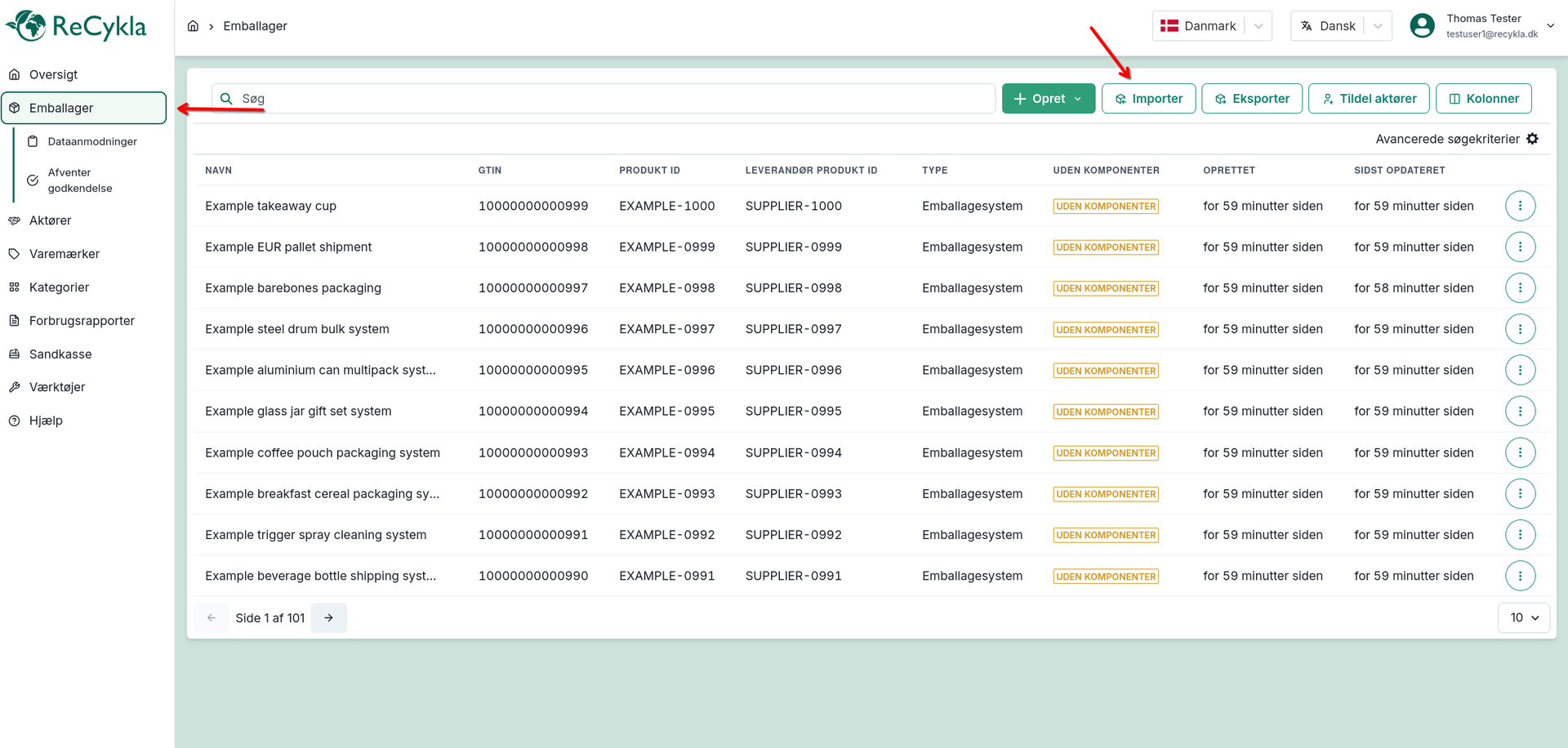
- Klik på Emballager i navigationsmenuen i venstre side.
- Klik på knappen Importer øverst på siden.
Trin 1: Download og udfyld skabelonen
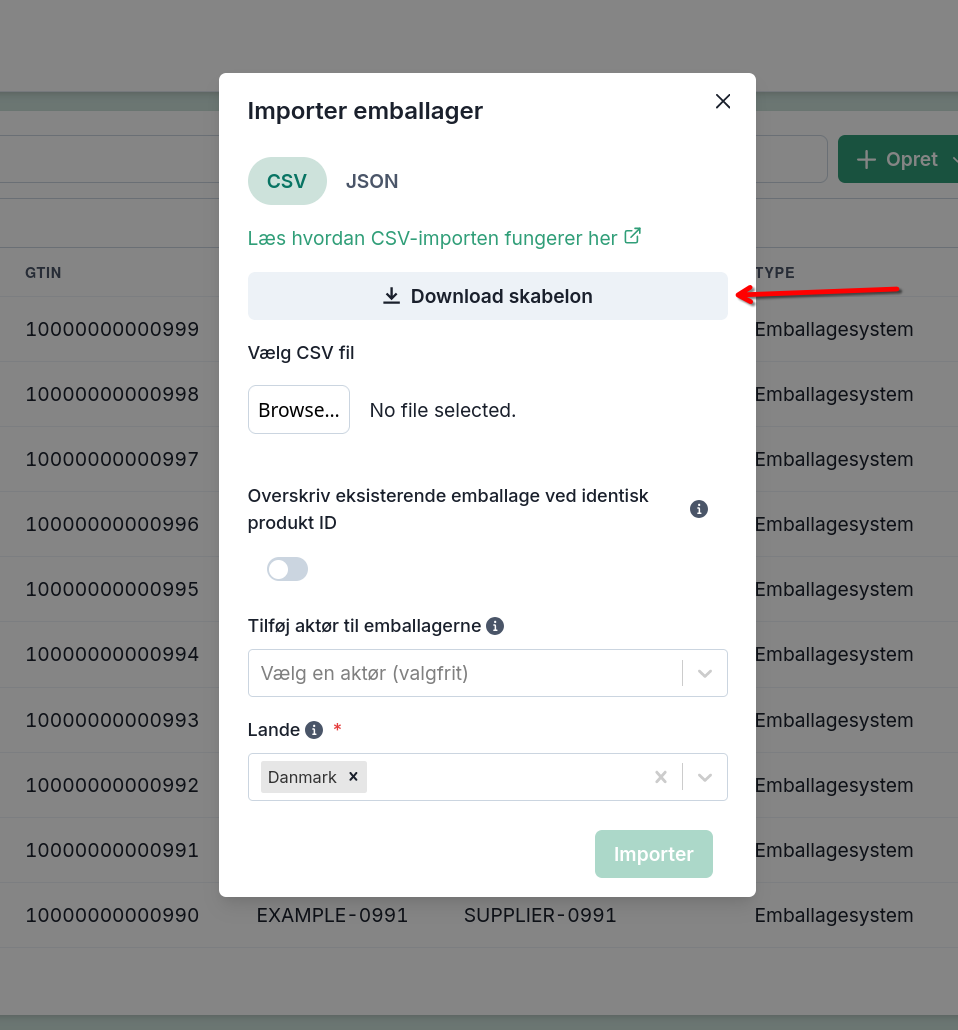
- Klik på Download skabelon i vinduet for at hente en tom CSV-skabelon.
- Du kan herefter åbne skabelonen i f.eks. Excel og udfylde den.
Den første række i filen er reserveret til overskrifter (headers). Kolonnerne er adskilt med semikolon og har følgende overskrifter:
Navn; Produkt ID; GTIN; Leverandør produkt ID; Aktør ID'er
Udfyld en emballage pr. række under overskrifterne. Hver række skal som minimum indeholde:
- Navn — påkrævet. Emballagens navn, maks. 256 tegn.
- Produkt ID — påkrævet. Dit eget varenummer på emballagen, maks. 64 tegn. Produkt ID'et skal være unikt.
De følgende kolonner er valgfrie, men det kan være en god ide at udfylde dem:
- GTIN — valgfrit. Skal være tal på 8–14 cifre, hvis den udfyldes.
- Leverandør produkt ID — valgfrit. Leverandørens eget varenummer, maks. 64 tegn.
- Aktør ID'er — valgfrit. ID'er på de aktører, der skal tilknyttes emballagen. Flere aktør ID'er i samme celle adskilles med komma, f.eks. `ACME-001,ACME-002`. Aktørerne skal være oprettet på platformen på forhånd — se denne vejledning om masseimport af aktører
Bemærk: Skabelonen skal ikke bruges, men er blot en hjælp. CSV-filen kan også generes direkte fra andre systemer, hvilket kan være nemmere alt efter mængden af emballager der importeres. En mere detaljeret oversigt over kolonner og begrænsninger kan findes i bunden af denne side.
Trin 2: Vælg CSV-filen
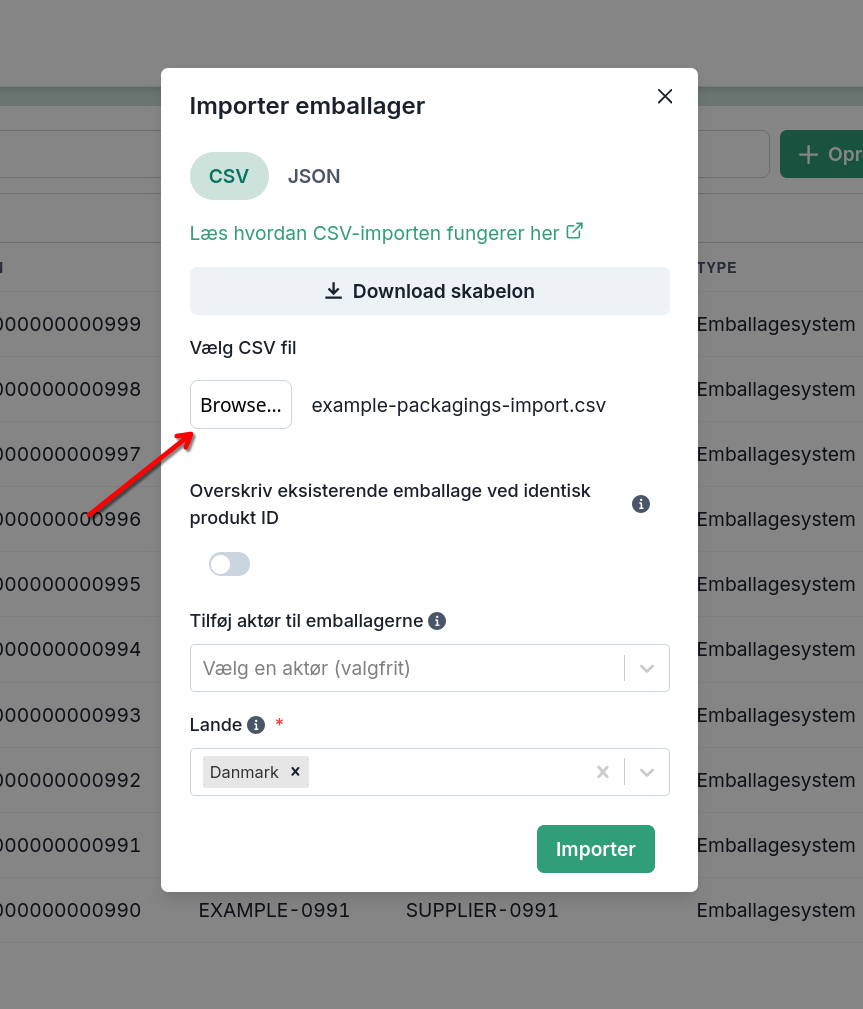
- Tilbage på platformen klik på Vælg CSV fil og vælg den udfyldte fil.
- Filen valideres med det samme. Hvis der er fejl, får du vist præcis hvilken række problemet er på. Ret fejlen i filen, og prøv igen. Du kan gentage dette, indtil filen er fejlfri.
Trin 3: Vælg indstillinger
Før du importerer filen, kan du justere et par indstillinger
1. Overskriv eksisterende emballage ved identisk produkt ID
Hvis du importerer emballager, der allerede findes på platformen (samme produkt ID), fejler importen normalt for at forhindre, at du ved et uheld overskriver data. Sæt flueben i Overskriv eksisterende emballage ved identisk produkt ID for at opdatere eksisterende emballager i stedet.
2. Tilføj aktør til emballagerne
Her kan du vælge én aktør, der automatisk tilføjes til alle de importerede emballager. Feltet er valgfrit.
3. Vælg lande
Vælg de lande, som de importerede emballager markedsføres i, f.eks. Danmark. Der skal vælges mindst ét land.
Trin 4: Importer emballagerne
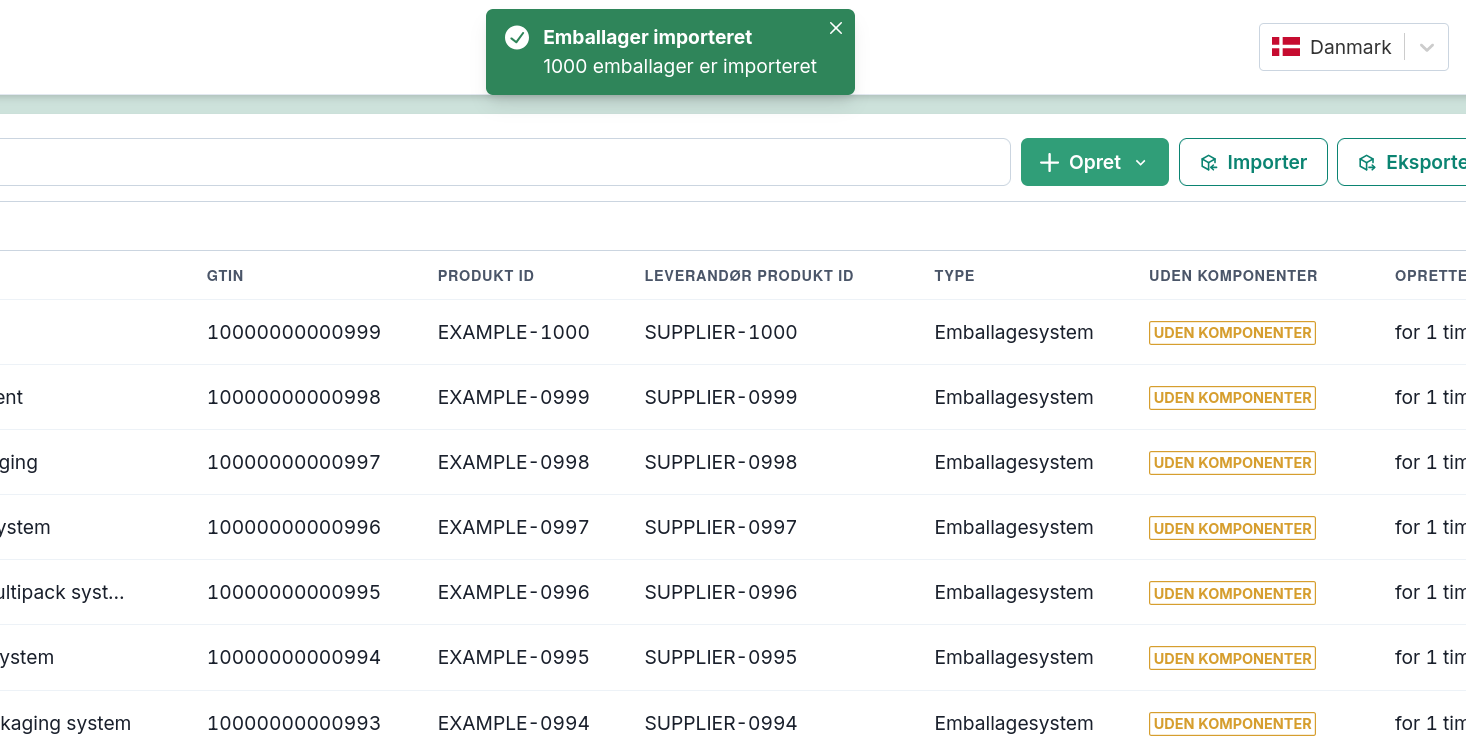
Klik på Importer i vinduet. Alt efter mængden af emballager der importeres kan det godt tage lidt tid. Hvis alt går godt, får du en besked med antallet af importerede emballager, og emballagerne er nu oprettet på platformen.
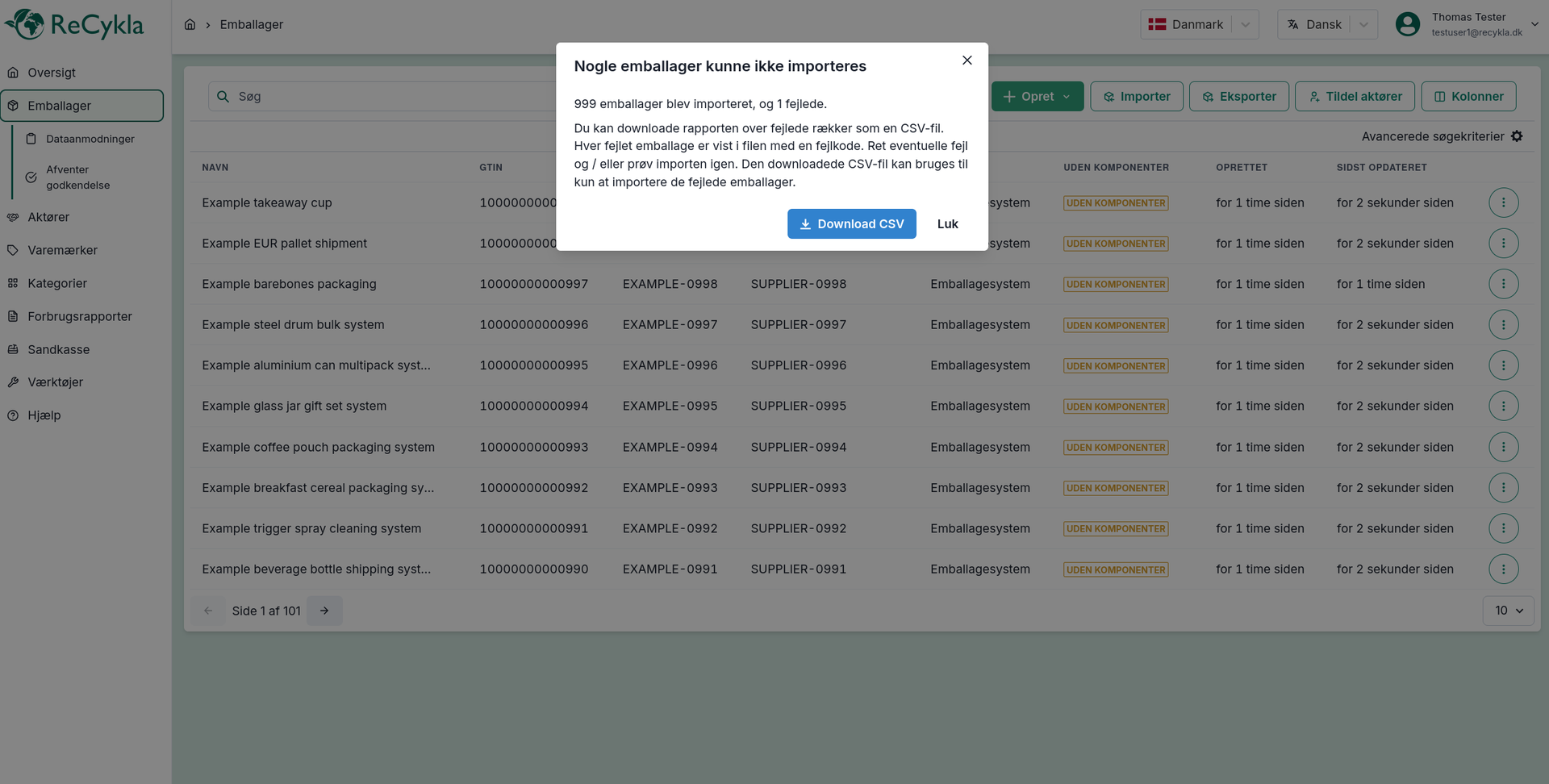
Hvis der opstår en fejl under importeringen vil du få vist en fejlmeddelse og have mulighed for at downloade en CSV-fil der kun indeholder de emballager der fejlede, samt en fejlkode med hvad problemet var. Alt efter fejlen kan du forsøge at fikse det, eller blot prøve igen. Den downloadede CSV-fil kan direkte bruges til importering, så du kan prøve igen, men denne gang kun på de emballager der fejlede.
Teknisk oversigt
Filkrav
- Filen skal være en CSV-fil (`text/csv`) på maks. 10 MB
- Filen må maks indeholde 25.000 emballager
- Første række er reserveret til overskrifter. Kolonnerne er positionsbestemte og rækkefølgen skal derfor være præcist den samme som i skabelonen.
- Kolonner adskilles med semikolon (`;`)
- Tomme rækker springes over
Kolonner
Kolonne | Påkrævet | Format og begrænsninger |
Navn | Ja | Tekst, maks. 256 tegn |
Produkt ID | Ja | Tekst, maks. 64 tegn. Skal være unikt i filen. Hvis produkt ID'et allerede findes på platformen, fejler importen, medmindre "Overskriv eksisterende emballage ved identisk produkt ID" er slået til |
GTIN | Nej | Kun tal, 8–14 cifre |
Leverandør produkt ID | Nej | Tekst, maks. 64 tegn |
Aktør ID'er | Nej | Kommaadskilt liste over aktør ID'er, maks. 1024 tegn i hele cellen. Dubletter i samme celle fjernes automatisk. Alle ID'er skal eksistere på platformen |