
Denne vejledning forklarer, hvordan du bruger vores valideringsværktøj til at omdanne indsamlingsark til maskinlæsbare emballagedata, kontrollere dem for fejl og importere dem direkte til ReCykla-platformen.
Find værktøjet
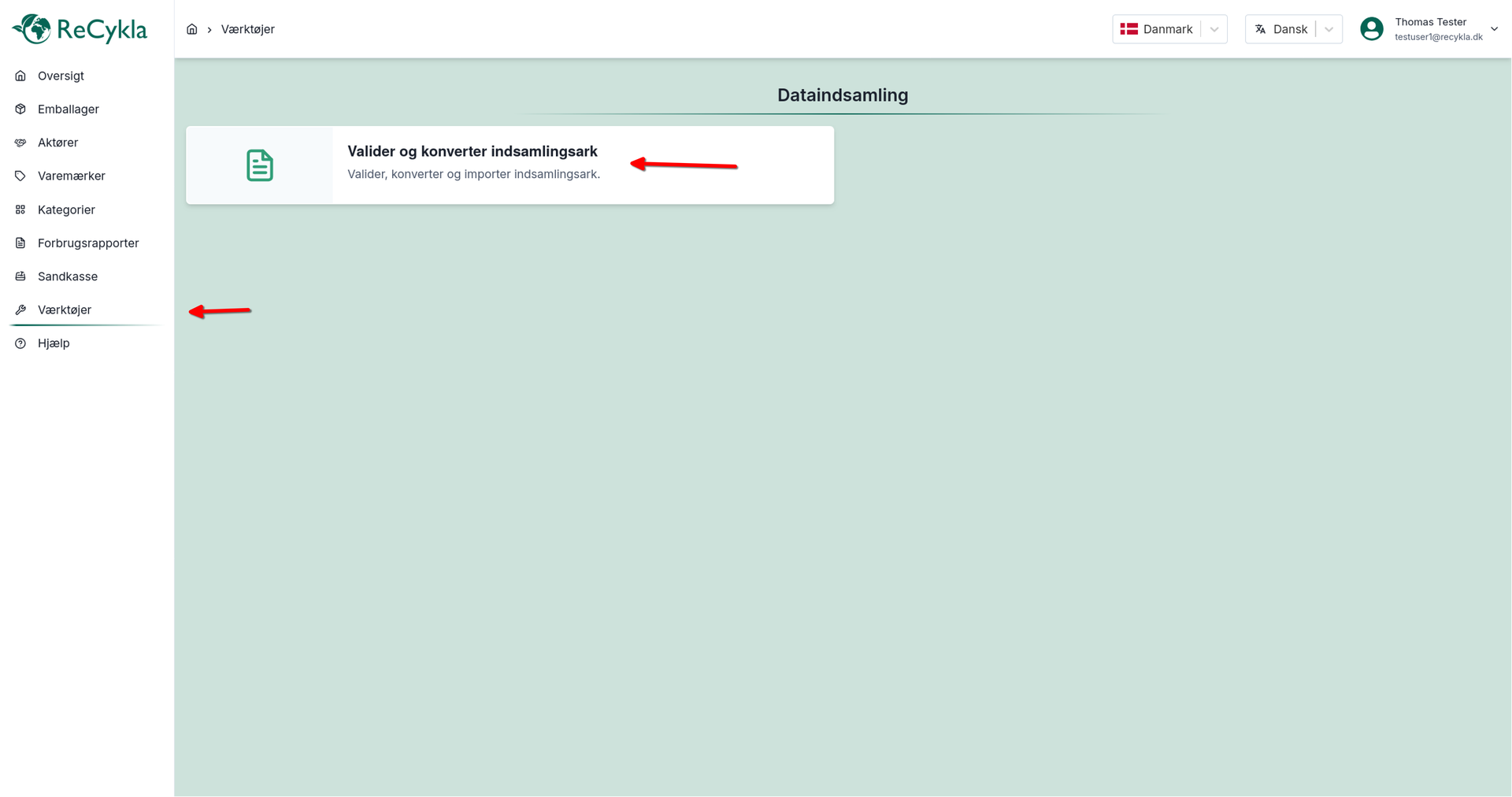
- Klik på Værktøjer i navigationsmenuen i venstre side.
- Vælg værktøjet Valider og konverter indsamlingsark.
- Vent på, at værktøjet indlæses.
Trin 1: Vælg et indsamlingsark
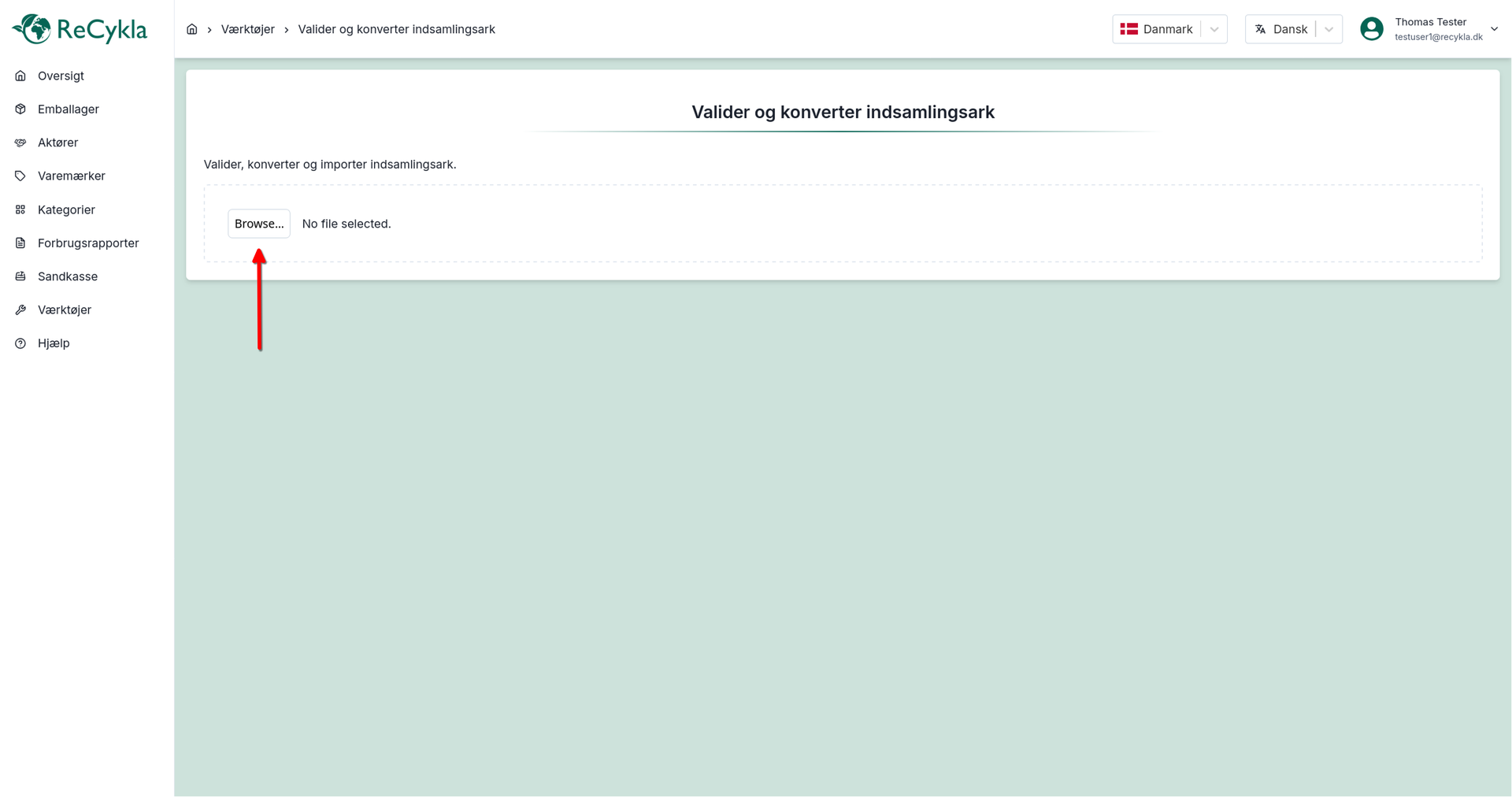
- Klik på Browse... for at åbne filvælgeren.
- Vælg det ønskede indsamlingsark
Værktøjet konverterer og validerer automatisk det valgte ark.
Trin 2: Gennemgå valideringsresultaterne
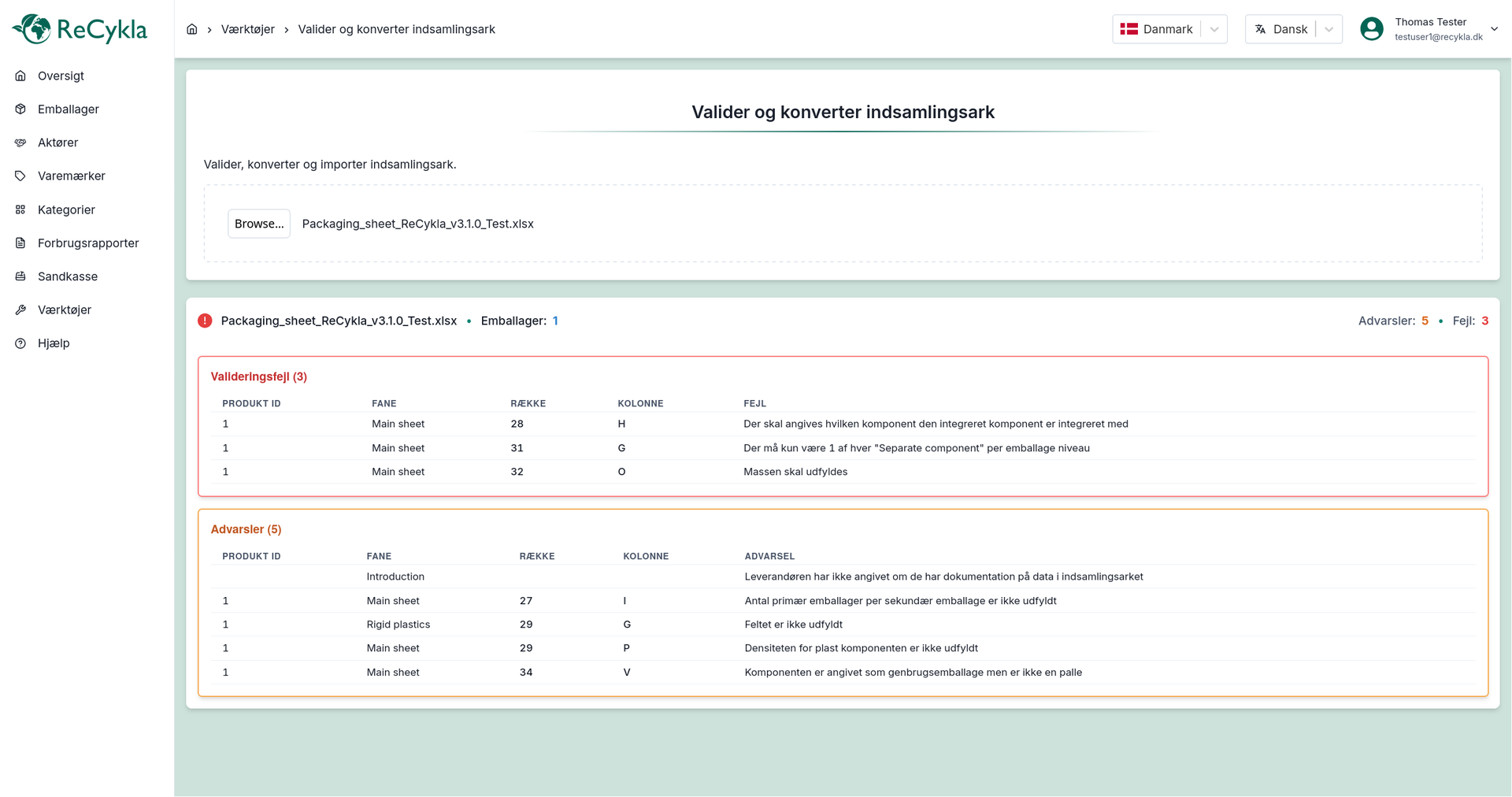
Når arket er behandlet, viser værktøjet en oversigt over filen, herunder antallet af fundne emballager samt antal fejl og advarsler.
Hvis der er fundet problemer, får du vist en tabel, der præcis viser, hvad der er fundet, og i hvilken celle problemet er. Hver række i tabellen fortæller dig:
- PRODUKT ID — den produktoplysning, problemet vedrører.
- FANE — den fane i indsamlingsarket, hvor problemet er fundet.
- RÆKKE — den række, der indeholder problemcellen.
- KOLONNE — den kolonne, der indeholder problemcellen.
- FEJL / ADVARSEL — en beskrivelse af problemet.
Bemærk: Hvis der ikke er angivet nogen kolonne, dækker problemet hele rækken og ikke nødvendigvis en bestemt kolonne.
Hvis der er problemer
- Fejl skal rettes i indsamlingsarket, før du kan importere.
- Advarsler bør gennemgås — ret dem, hvis de er reelle fejl, ellers kan du fortsætte, hvis de ikke er relevante.
Kør valideringen igen
Hvis du retter nogle af problemerne, skal du blot vælge det opdaterede indsamlingsark igen og køre det gennem valideringen endnu en gang. Du kan gentage dette så mange gange, det er nødvendigt, indtil arket er klar.
Trin 3: Importér emballagerne
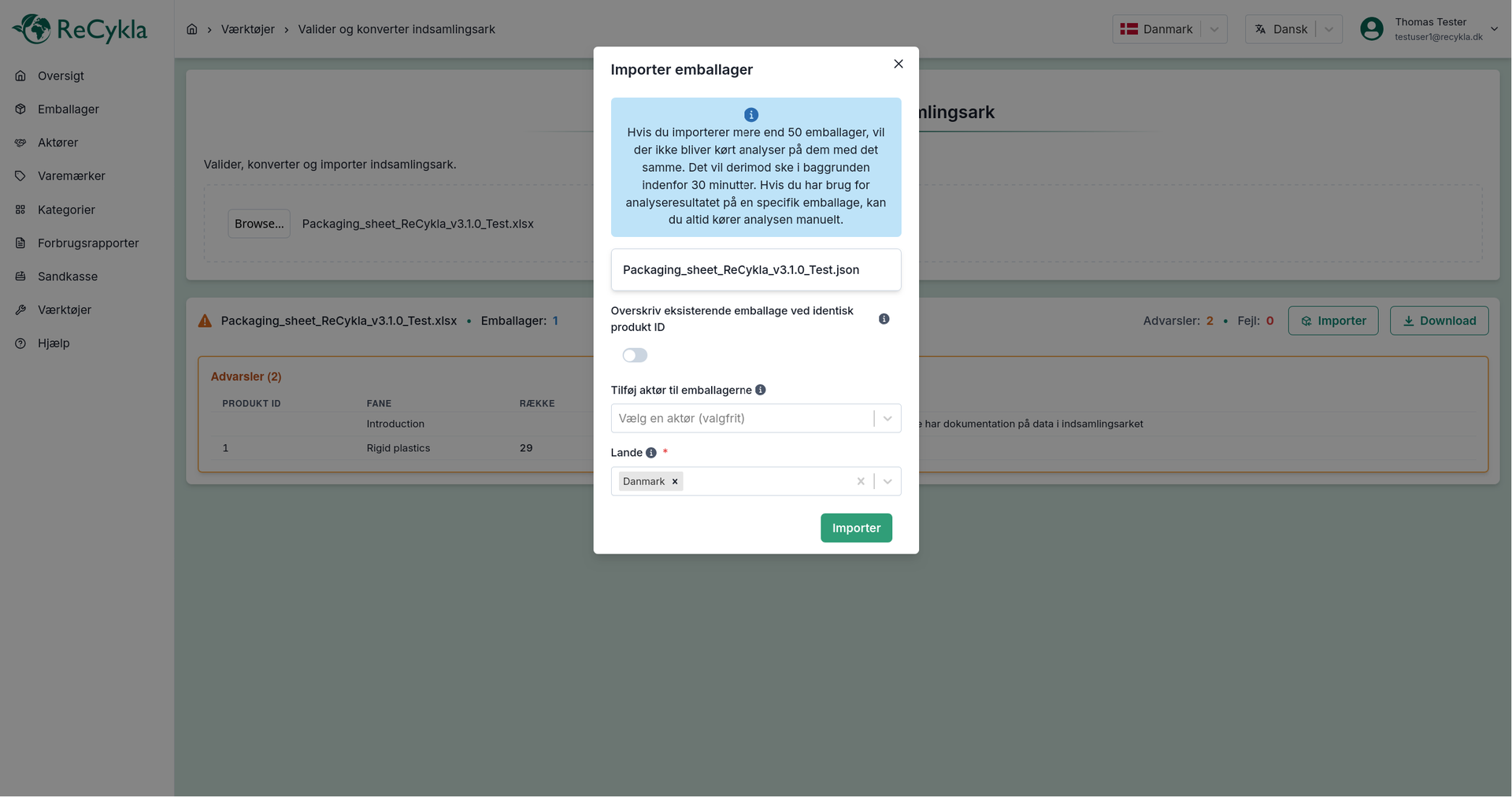
Når valideringen ikke finder problemer, eller kun finder advarsler, der ikke er relevante, klikker du på knappen Importer. Der åbnes et vindue med nogle få indstillinger:
1. Overskriv eksisterende emballage ved identisk produkt ID
Hvis du importerer emballager, der allerede findes på platformen (samme produkt-ID), vil importen normalt fejle for at forhindre, at du ved et uheld overskriver data, du ikke havde til hensigt at ændre. Ved at sætte flueben i "Overskriv eksisterende emballage ved identisk produkt ID" kan du overskrive eksisterende emballager for at opdatere deres data. Hvis du kørte importen uden indstillingen aktiveret, og den fejlede, kan du roligt forsøge igen med indstillingen aktiveret.
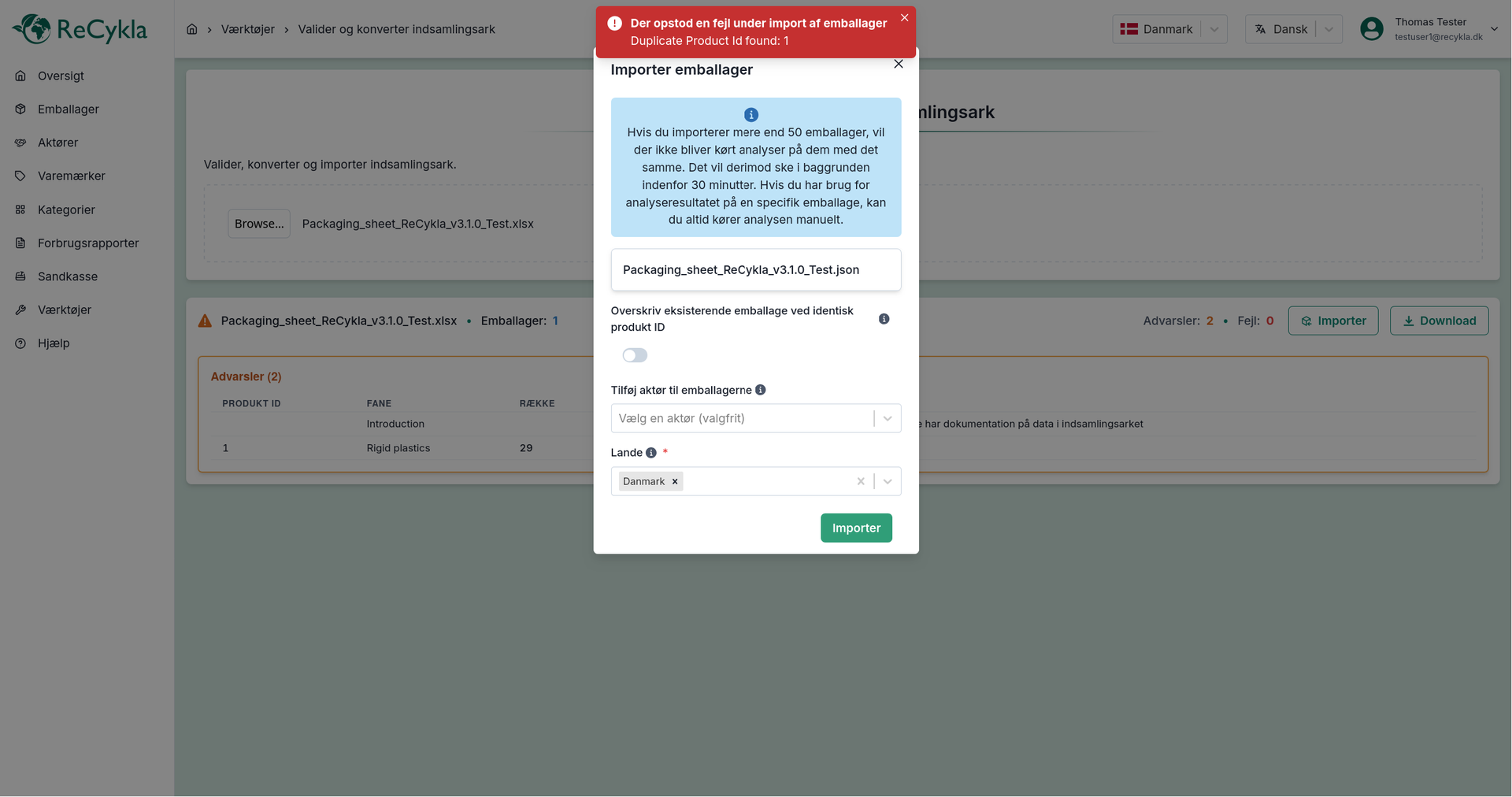
Når data overskrives, overskrives kun emballagedataene. Kategorier, aktører, brands, beskrivelser osv. forbliver uændrede. Aktører eller lande, der vælges med indstillingerne nedenfor, føjes til emballagerne, men eksisterende aktører eller lande på emballagerne fjernes ikke.
2. Tildel aktører til emballagerne
Her kan du tilføje leverandører eller andre relevante aktører til de importerede emballager. De aktører, du vælger, tilføjes på alle de importede emballager. Dette felt er valgfrit.
3. Vælg lande
Vælg de lande, som de importerede emballager skal være tilgængelige i, for eksempel Danmark. Hvis nogen af emballagerne i indsamlingsarket har pant, gælder panten for alle de valgte lande.
Fuldfør importen
Klik på Importer i vinduet. Hvis alt går godt, er dine emballager nu importeret til platformen.
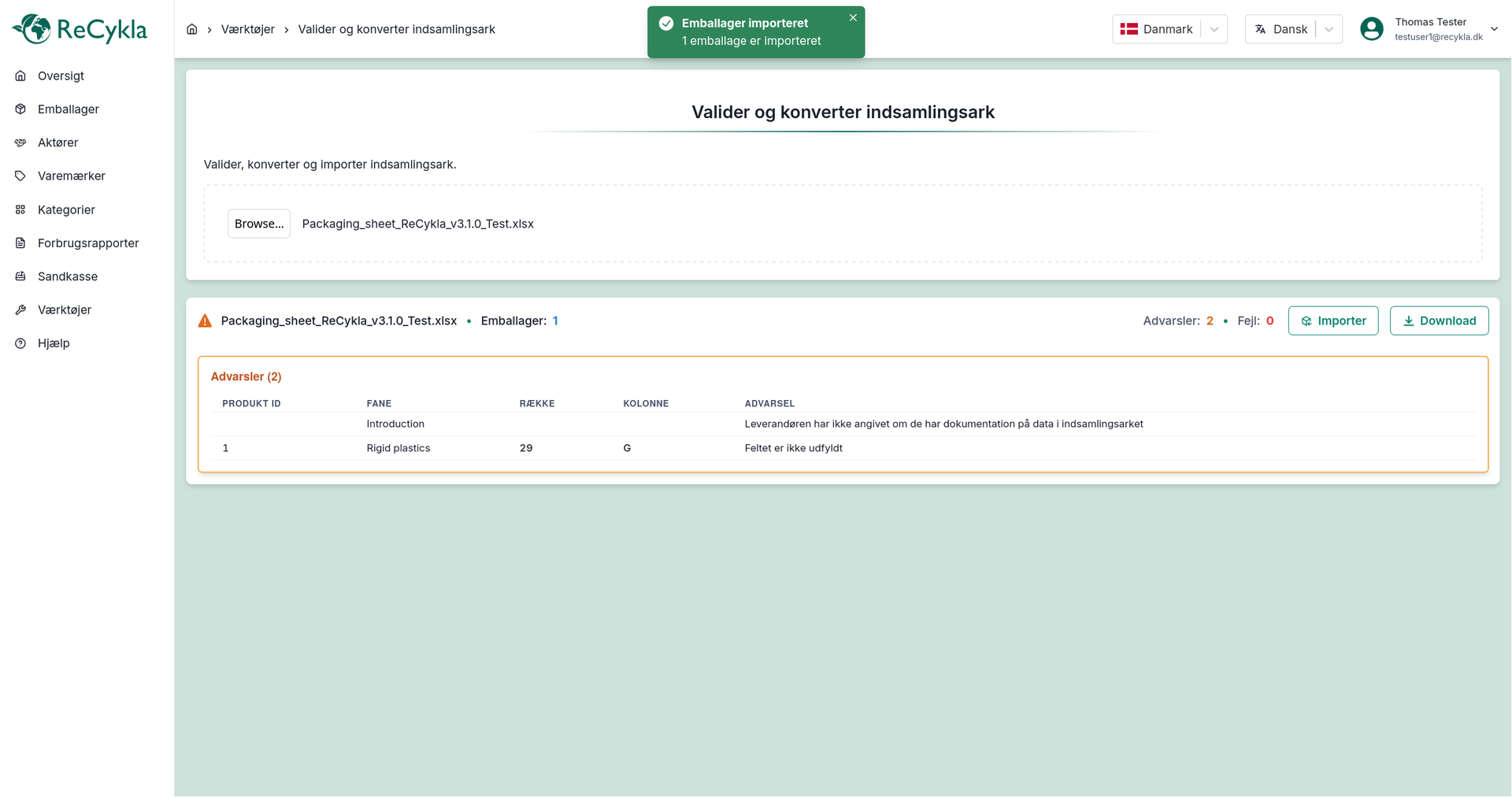
Bemærk: Ved import af et stort antal emballager bliver analysen af de importerede data forsinket. Analysen bør være afsluttet indenfor 20–30 minutter.